Version 1.1 de mai 2026. Correction d'un problème d'enregistrement de l'adresse IP. La base de données "Lecteurs.db" située dans le dossier "Documents" de votre appareil devra être éffacé car non compatible avec cette version, On peut l'ouvrir mais pas la modifier.
Version 1 de mars 2026.
Description
Permet à partir d'un téléphone ou d'une tablette de suivre l'avancement d'une séance.
Cette application permet de récupérer auprès du serveur les informations nécessaires.
Aucune commande du serveur n'est possible.
Conçue essentiellement pour le personnel non projectionniste d'un cinéma ayant besoin de connaître l'avancement d'une séance.
Cela évite l'utilisation d'une application VNC qui permet de contrôler le fonctionnement de l'ensemble du serveur.
L'utilisation de cette application depuis plusieurs appareils simultanément et/ou dans un cinéma équipé d'un TMS reste à tester.
Ne fonctionne qu'avec des serveurs Dorémi, DCP2000, Showvault et peut-être les IMS 1000, 2000 et 3000.
Prérequis
Le téléphone doit pouvoir se connecter à une borne wifi (point d'accès) branchée sur le même réseau que celui où est connecté le serveur.
La borne wifi doit pouvoir fournir automatiquement au téléphone une adresse IPV4 dans le même intervalle d'adresse que celui où se trouve l'adresse du serveur auquel vous voulez vous connecter.
Exemple: si l'adresse IP du serveur est 192.168.0.11 et son masque de sous réseau est 255.255.255.0, la borne wifi devra pouvoir fournir automatiquement une adresse IP commençant par 192.168.0.
Il faudra bien régler le DHCP de la borne pour qu'elle ne donne pas une adresse déjà existante sur le réseau, celle du projecteur, du processeur audio ou d'autres matériels connectés. En général, ces adresses sont réglées de façon statique.
Si ça vous parait compliqué, ne faites rien qui pourrait entraver la bonne marche de votre salle et adressez vous à quelqu'un de compétent comme votre installateur par exemple.
Bonus: ---Pour les projectionnistes--- Cette installation permet de pouvoir contrôler aussi les serveurs équipés de VNC comme les Dorémi en choisissant sur un magasin d'applications, Google Play par exemple, une des nombreuses applications gratuites compatibles avec VNC.
Bonus 2: ---Pour les projectionnistes--- La même installation permet aussi de contrôler le son de la salle avec Cineaudio_CMD si elle est équipée d'un processeur audio DOLBY CPx50 ou Trinnov.
Installation
Télécharger le fichier StatutServeur.apk  depuis votre téléphone à partir de cette page.
Ou sur votre ordinateur puis transférez le sur votre téléphone en le connectant par USB ou par Bluetooth
N'essayez pas par mail car le fichier est considéré comme dangereux par les serveurs de messagerie ce qui est faux.
Par contre, vous pouvez vous envoyer le lien de cette page par mail sur votre téléphone.
Installez le sur votre téléphone en double cliquant sur le fichier qui se trouve dans le dossier "Download" du téléphone si vous l'avez téléchargé depuis le téléphone ou là ou vous l'avez mis depuis votre ordinateur.
Vous devrez peut être régler dans les paramètres de sécurité "Sources inconnues", "Autoriser l'installation des applications de sources autres que Play Store".
Mode d'emploi
Vous trouverez sur votre téléphone une icône comme celle tout en haut de cette page.
Après le démarrage vous trouverez cet écran:
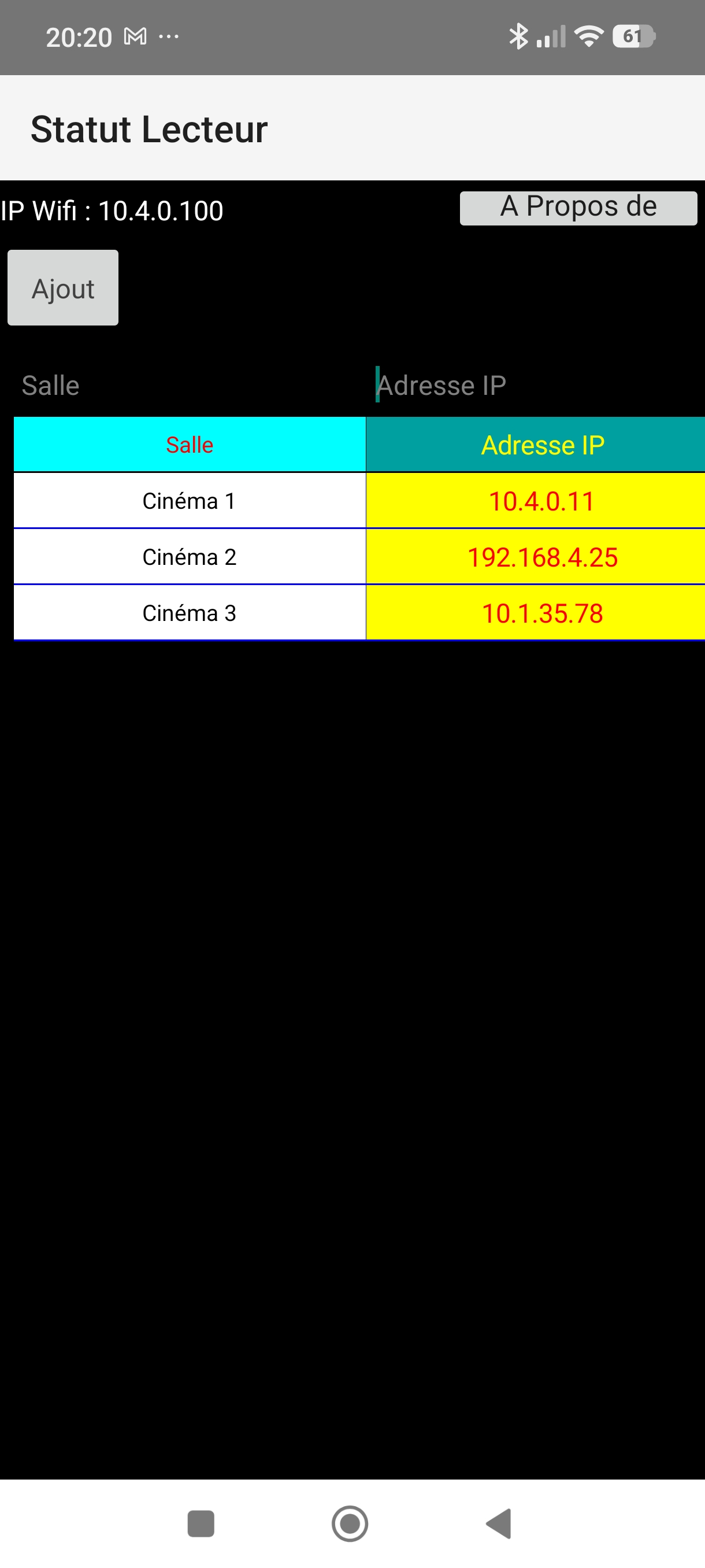
Au premier démarrage, la liste est normalement vide, ici, il y a déjà 3 salles d'enregistrées.
Pour ajouter une salle, remplissez les cases "salle" et "adresse IP" en respectant le format XXX.XXX.XXX.XXX, ou XXX est compris entre 0 et 255. Les zéros non significatifs sont optionnels. Exemple: Si un des XXX est 10 on peut taper 010 ou 10.
L'application vérifie en temps réel si le format de l'adresse est valide. Au fur et à mesure que l'on tape l'adresse, celle ci est rouge si le format n'est pas bon et devient blanche dès que le format est correct. Évidemment, tant que l'adresse IP ne sera pas au format correct, l'ajout ou la modification ne sera pas possible.
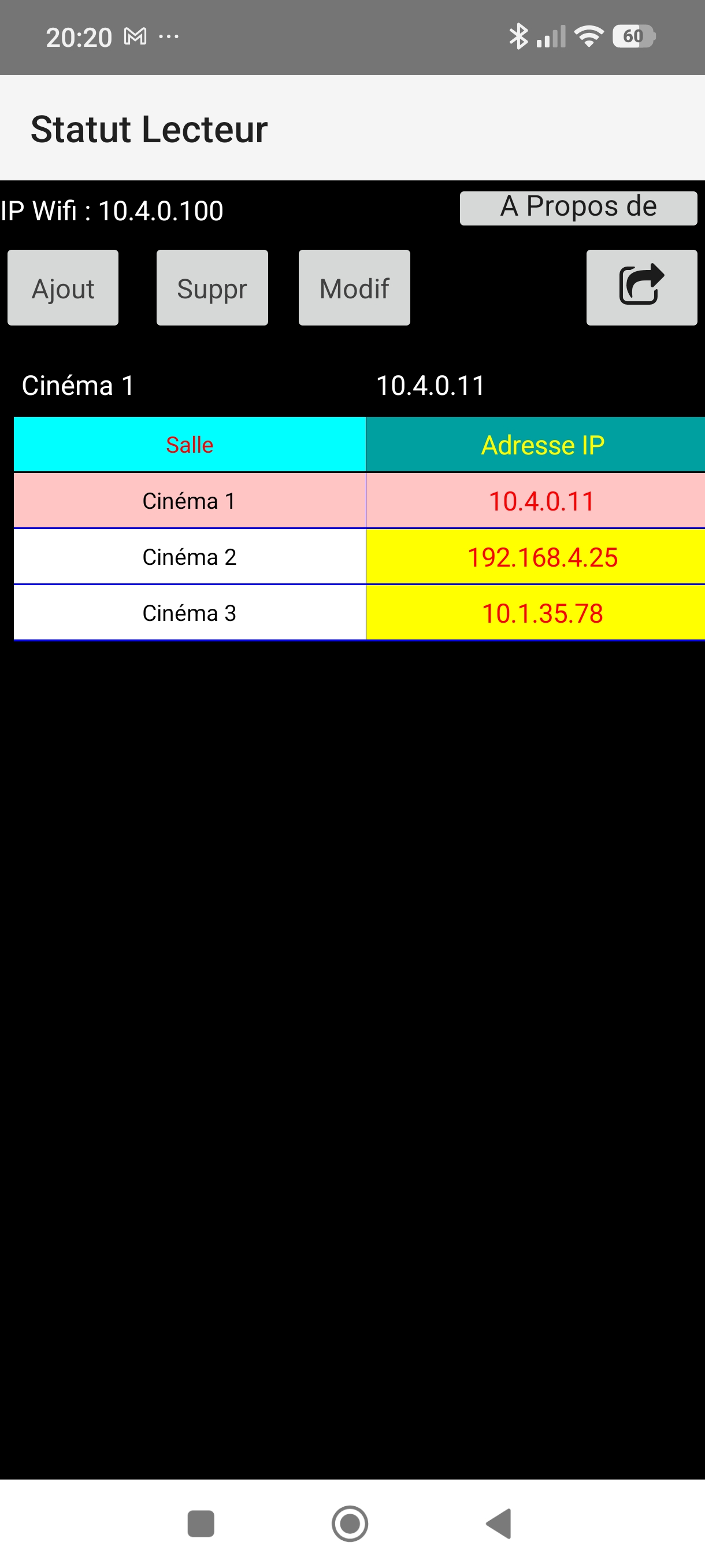
Pour modifier une salle, sélectionnez la dans la liste, sa ligne devient rose, modifiez ce qui vous intéresse puis appuyez sur "Modif".
Pour copier une salle, sélectionnez la dans la liste, sa ligne devient rose, modifiez son nom et certainement son adresse IP puis appuyez sur "Ajout".
Pour supprimer une salle, sélectionnez la dans la liste, sa ligne devient rose, puis appuyez sur "Suppr".
Pour afficher les informations sur la playlist en cours, sélectionnez la salle dans la liste, sa ligne devient rose, puis appuyez sur  .
.
Vous trouverez dans le dossier Documents du téléphone un fichier "Lecteurs.db" que vous pouvez sauvegarder sur votre ordinateur. Ne connecter le téléphone à l'ordinateur une fois que la liste est complète, sinon, vous pourriez ne pas trouver le fichier ou ne pas sauvegarder les dernières modifications.
Vous pouvez toujours voir le contenu de cette liste en la copiant sur un ordinateur Windows et en utilisant le logiciel DB Browser for SQLite
Vous pouvez partager cette liste avec un autre utilisateur. Attention, cela supprimera sa propre liste s'il en a déjà une.
Pensez quand même à noter cette liste.
Dans le coin supérieur gauche de l'écran se trouve affichée l'adresse IP wifi du téléphone, cela permet de vérifier, quand il y plusieurs réseaux, que l'on est bien sur le même que celui sur lequel est connecté le processeur que l'on veut contrôler en comparant les 2 adresses, celle du téléphone et celle du processeur dans la liste.
Utilisation
Il suffit de cliquer sur "Connecter" pour que les informations apparaissent.
Si ce n'est pas le cas, vérifier que vous recevez bien le bon WIFI, que l'adresse du serveur est correcte...
Les adresses IP du téléphone et du serveur sont affichées sur l'écran.
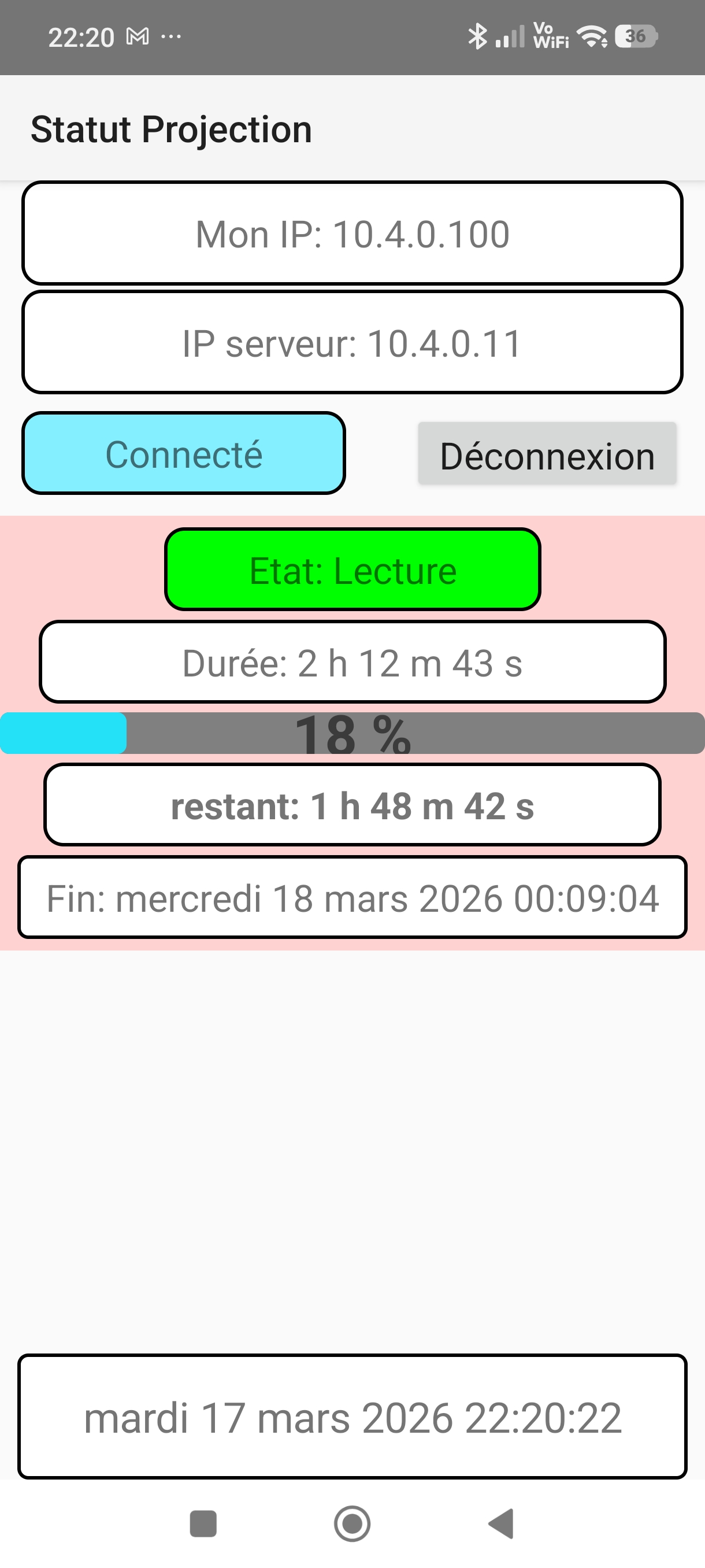
Affichage de l'état. Peut être inconnu "???", "Stop", "Lecture" ou "Pause" avec une couleur différente pour chaque (rouge, vert ou orange).
Affichage de la durée totale de la playlist.
Affichage d'une barre de progression avec pourcentage. La couleur de cette barre devient rouge quand il reste moins de 10 minutes.
Affichage du temps restant.
Affichage de la date et de l'heure de fin de séance. Fixe en mode lecture, changeante en mode pause.
Affichage de la date et de l'heure actuelle.
Ces informations sont mises à jour toutes les secondes.
Il peut y avoir un décalage de maximum une seconde entre le serveur et votre appareil.
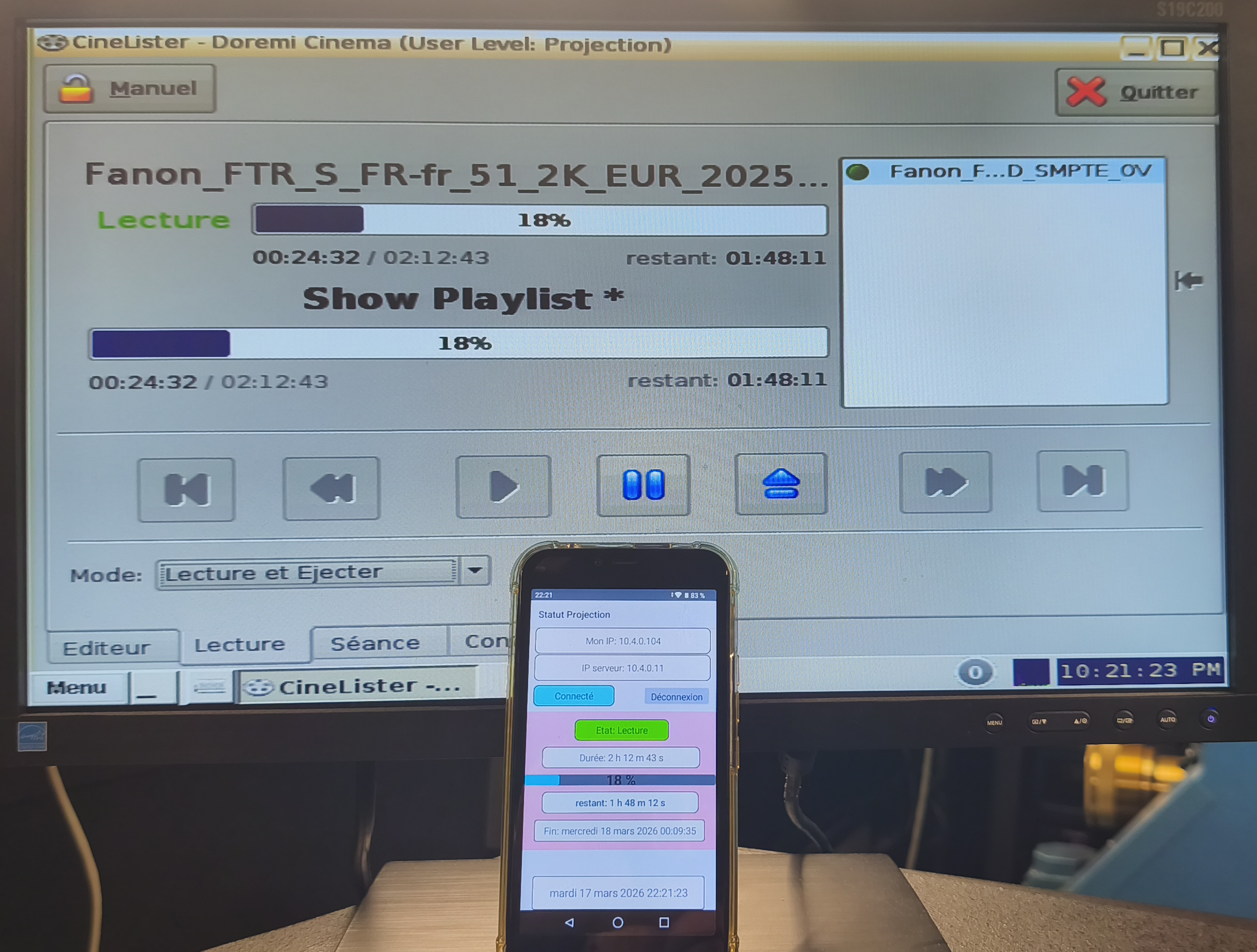
Cliquez sur l'image pour la voir en plus grand.